QFPay 的 支付組件 SDK 讓您能夠使用 QFPay 提供的預建 UI 元件,自行建立結帳流程。這是一種靈活的前端整合方式,適合希望在保留安全託管邏輯的同時,擁有更多自訂體驗的商戶。
本指南將說明如何將 QFPay 的託管支付組件 SDK 整合至您的網站或應用程式中。
整合流程總覽
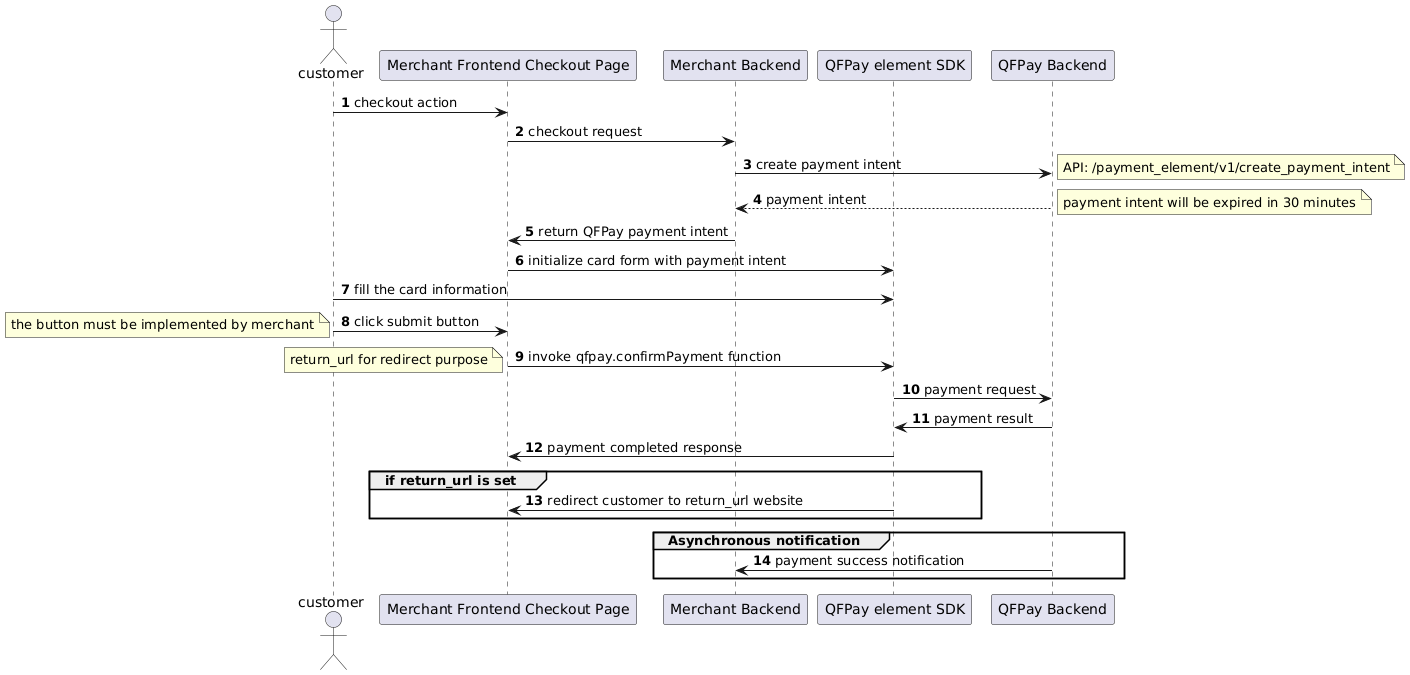
- 使用 QFPay 的 API 建立 Payment Intent(支付意圖)。
- 使用
QFpay.config() 初始化 SDK。
- 選擇支付模式:信用卡表單(
elements.createEnhance)或多錢包介面(elements.createWallet)。
- 向顧客收集支付資料。
- 使用 QFPay 後端 API 進行確認(
confirmPayment() 或 confirmWalletPayment())。
支援的支付方式
支付組件 SDK 支援以下支付方式:
- 支付寶(中國大陸、香港)
- 微信支付
- 銀聯 / 雲閃付
- 轉數快(FPS)
- PayMe
- Visa / MasterCard
- Apple Pay
- Visa / MasterCard 預授權
整合步驟
步驟一:引入 SDK JavaScript 檔案
請在您的 HTML 中加入以下 <script> 標籤以載入 SDK:
{/*  測試環境(Sandbox)  */}
<script src="https://cdn-int.qfapi.com/qfpay_element/qfpay.js"></script>

{/*  線上測試環境(Live Test)  */}
<script src="https://test-cdn-hk.qfapi.com/qfpay_element/qfpay.js"></script>

{/*  正式環境(Production)  */}
<script src="https://cdn-hk.qfapi.com/qfpay_element/qfpay.js"></script>
步驟二:初始化 SDK
初始化 SDK 並設定所需的區域與環境參數。
const qfpay = QFpay.config({
  region: 'hk',
  env: 'prod'
});
| 參數 | 是否必填 | 可選值 | 說明 |
|---|
region | 否 | hk | qa | hkt | 區域代碼:hk 表示香港正式環境,hkt 表示線上測試環境,qa 表示沙盒環境。 |
env | 否 | prod | test | qa | 環境設定:prod 為正式環境,test 為測試環境,qa 為沙盒環境。 |
qfpay 物件,用於後續操作。
步驟三:建立 Payment Intent(後端 API)
端點:/payment_element/v1/create_payment_intent
方法:POST
Headers
| 標頭名稱 | 是否必填 | 說明 |
|---|
X-QF-APPCODE | 是 | 商戶 App Code |
X-QF-SIGN | 是 | 簽名值 |
| 參數名稱 | 是否必填 | 說明 |
|---|
txamt | 是 | 支付金額(單位:分),建議 > 200 |
txcurrcd | 否 | 幣別,例如 HKD |
pay_type | 是 | 支付類型代碼 |
out_trade_no | 是 | 訂單號 / 商戶平台訂單編號 |
mchid | 否 | 商戶 ID(代理商適用) |
return_url | 否 | 支付成功跳轉網址 |
failed_url | 否 | 支付失敗跳轉網址 |
notify_url | 否 | 支付結果通知 webhook |
{
  "respcd": "0000",
  "payment_intent": "38aec7ce...",
  "intent_expiry": "2026-01-01 12:00:00"
}
步驟四:驗證 Payment Intent(前端)
在後端建立 payment intent 後,請在前端呼叫下列方法進行驗證:
const qfpay = QFpay.config();
const result = qfpay.retrievePaymentIntent();

if (result.code === '0000') {
  console.log('Payment intent is valid');
} else {
  console.error('Invalid or expired payment intent');
}
步驟五:設定外觀樣式(可選)
初始化 UI 元件處理器,用於渲染卡片表單或錢包介面。你可以傳入 appearance 設定物件來自訂外觀風格。
const appearance = {
  theme: 'night',
  variables: {
    fontFamily: 'cursive',
    fontWeight: '400',
    colorText: 'black',
    sizeFontSubTitle: 'inherit',
    colourBackground: '#fff',
    colourPrimary: '#ced4da',
    colourComponentText: 'purple',
    sizeComponentText: '15px',
    colourErrorMessage: '#da5d4a',
    sizeErrorMessage: 'inherit',
    colorPaymentButton: '#000000',
    colorPaymentButtonText: '#FFFFFF',
    colorQRCodeTopPromptContent: '#000000',
    colorQRCodeBottomPromptContent: '#000000',
    fontWeightQRCodeTopPrompt: '900',
    fontWeightQRCodeBottomPrompt: '300'
  },
  billingAddressDisplay: {
    city: true,
    address1: true,
    address2: true
  }
};

const elements = qfpay.element(appearance);
渲染付款介面
使用 elements.createEnhance() 建立錢包 + 信用卡介面(進階選單式)
const elements = qfpay.element(appearance);

elements.createEnhance({
  selector: '#container',
  email: true,
  tab: true,
  element: 'payment',
  lang: 'en'
});
使用 elements.create() 僅建立信用卡表單
elements.create("#container");
步驟七:執行付款
使用 payment.pay() 收集信用卡支付資料
payment.pay({
  goods_name: 'Premium Product',
  paysource: 'payment_element',
  customer_id: 'CUST123456',
  token_expiry: '2026-01-01',
  token_reason: 'Recurring Setup',
  token_reference: 'INV-0987'
}, intentParams.payment_intent);
使用 payment.walletPay() 收集錢包 + 信用卡支付資料
payment.walletPay({
  lang: 'en',
  goods_info: 'Premium membership',
  goods_name: 'VIP Access',
  paysource: 'payment_element_checkout',
  out_trade_no: intentParams.out_trade_no,
  txamt: intentParams.txamt,
  txcurrcd: intentParams.txcurrcd,
  support_pay_type: [
    'Alipay',
    'AlipayHK',
    'WeChat',
    'FPS',
    'UnionPay',
    'PayMe',
    'VisaMasterCardPayment',
    'ApplePay',
    'VisaMasterCardPreAuth'
  ],
  customer_id: 'CUST123456',
  token_expiry: '2026-01-01',
  token_reason: 'Subscription',
  token_reference: 'SUB20241101'
}, intentParams.payment_intent);
txamt、txcurrcd 與 out_trade_no 建議由後端建立 Payment Intent 時一併生成並回傳前端。- 如未指定
support_pay_type,將依商戶已開通配置顯示可用支付方式。 - 此方法不會回傳交易結果;請配合
qfpay.confirmWalletPayment()< 完成付款確認。
walletPay() 後,使用 elements.createWallet() 把支付 UI 插入畫面容器:
elements.createWallet({ selector: '#container' });
步驟八:確認付款
確認信用卡 / Apple Pay 付款
const paymentResponse = qfpay.confirmPayment({
  return_url: 'https://example.com'
});
| 代碼 | 含義 | 備註 |
|---|
0000 | 付款成功 | — |
1111 | 用戶取消(Apple Pay) | 僅適用於 Apple Pay |
| 其他 | 付款失敗 | 請參考 description |
確認多錢包付款
const paymentResponse = qfpay.confirmWalletPayment({
  return_url: 'https://example.com'
});
code:0000 表示成功description:結果描述out_trade_no:商戶訂單號syssn:QFPay 交易 ID
步驟九:查詢交易結果
const inquiryResponse = payment.inquiry({
  syssn: '20251201...',
  out_trade_no: intentParams.out_trade_no,
  pay_type: 'VisaMasterCardPayment',
  respcd: '0000',
  start_time: '2025-01-01 00:00:00',
  end_time: '2025-01-31 23:59:59'
}, intentParams.payment_intent);
注意事項
若未傳入 lang 參數,系統將自動採用瀏覽器預設語言。
Element 容器不可嵌套於 <form> 標籤內,否則元件可能無法正確渲染。
付款意圖有效期限:正式環境為 2 年,沙盒環境為 7 天。
